
Adobe InDesign - nützliche Tipps & Tricks 07.04.2025
1 – EFFEKTE KOPIEREN
2 – OBJEKTRASTER ERSTELLEN
3 – FLÄCHEN- UND KONTURENFÜLLUNG
4 – ABSTAND ZWISCHEN OBJEKTEN VERTEILEN
5 – ANDOCKEN VERHINDERN
6 – BILDDATEIEN AUS WORD-DOKUMENTEN EXTRAHIEREN
7 – HILFSLINIEN AUSRICHTEN
1 EFFEKTE KOPIEREN
Um einen bestimmten Effekt (z. B. Schlagschatten) auf eine Reihe von Objekten zu übertragen, sollte man in der Regel ein Objektformat anlegen. Dieses kann man speichern und bei einer gewünschten Änderung überträgt sich diese auf alle damit versehenen Objekte. Wenn es mal schnell gehen muss und es nur um ein weiteres Objekt geht, gibt es auch eine andere Möglichkeit, um Effekte zu übertragen.
Schritt 1
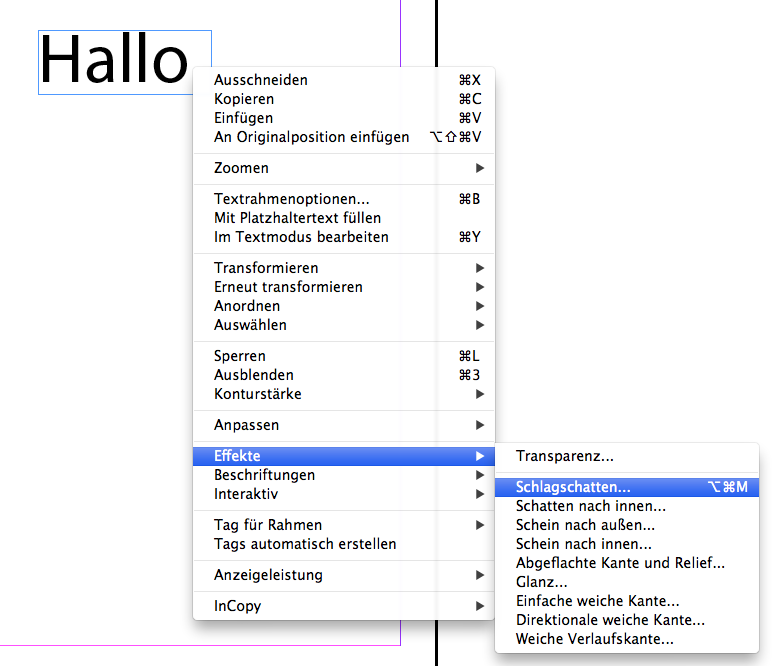
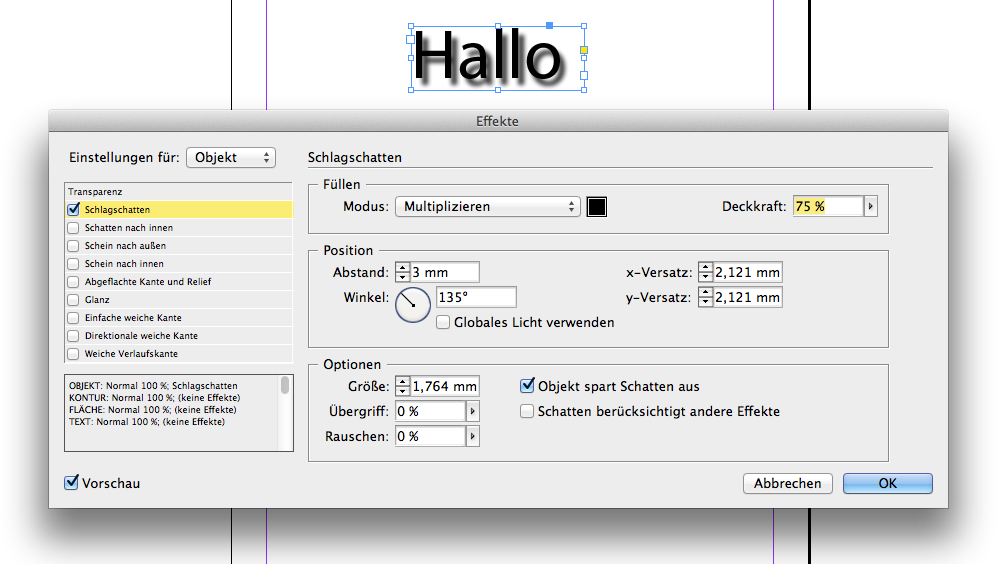
Sie haben ein Objekt mit einem Effekt (z. B. Schlagschatten) versehen.
Schritt 2
Erstellen Sie das zweite Objekt, dass diese Effekte ebenfalls erhalten soll.
Schritt 3
Wählen Sie das Original aus und öffnen Sie das "Effekte"-Fenster.
Schritt 4
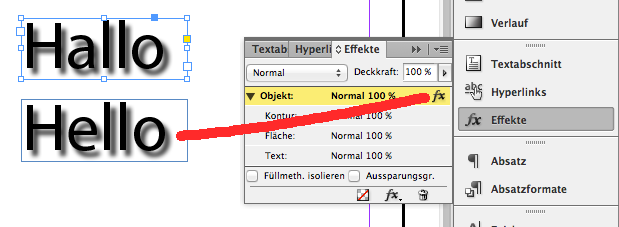
Ziehen Sie das "fx"-Symbol aus dem "Effekte"-Fenster auf das neue Objekt. Dieses erhält nun alle eingestellten Effekte des Originals.
2 - OBJEKTRASTER ERSTELLEN
Besonders hilfreich ist in unseren Augen folgende Funktion. Seit Adobe InDesign CS5 ist es möglich mit ein paar Klicks aus einem Rahmen oder einer Form ein beliebiges Objektraster zu erstellen.
Schritt 1
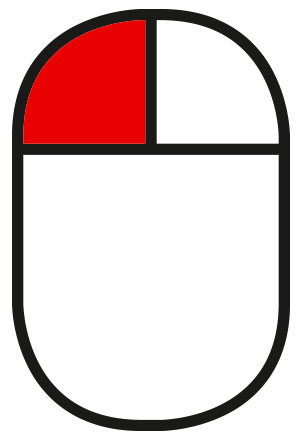
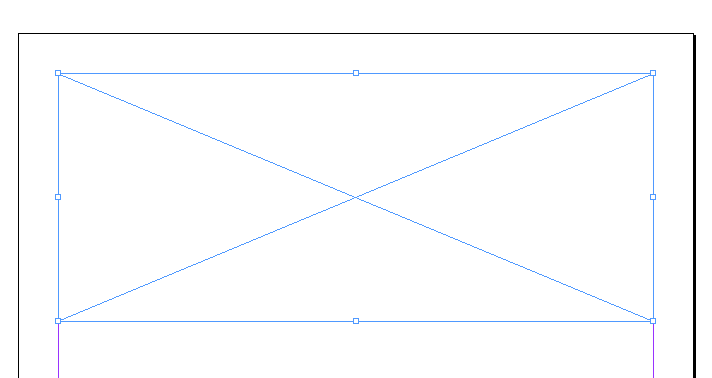
Dazu wählt man z. B. das Werkzeug Rechteckrahmen aus und zieht einen Rahmen in der gewünschten Gesamtgröße mit der linken Maustaste auf, lässt diese aber nicht los sondern hält sie gedrückt.

Schritt 2
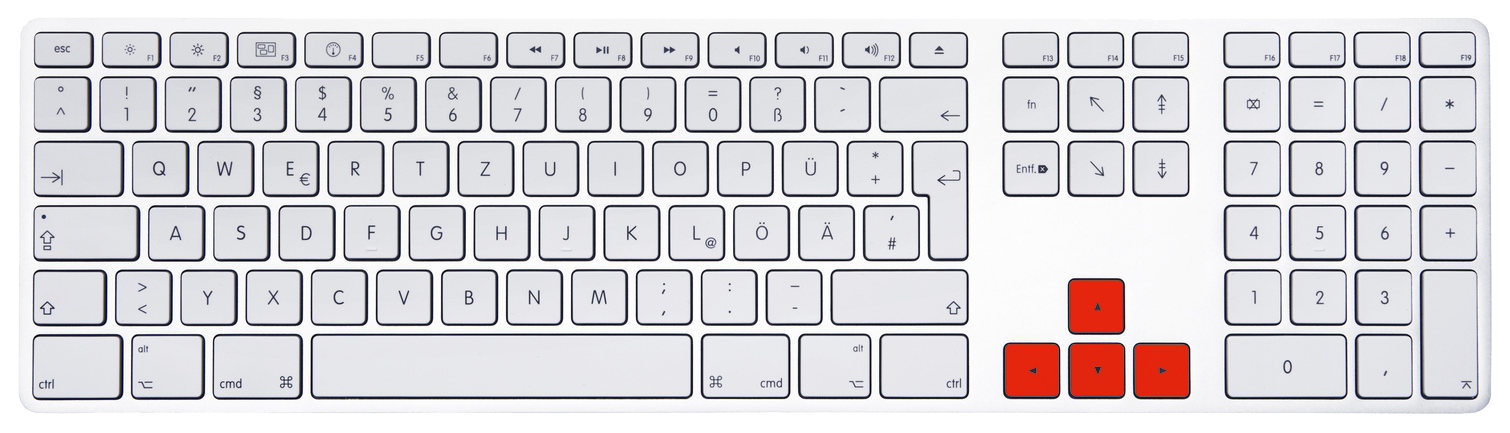
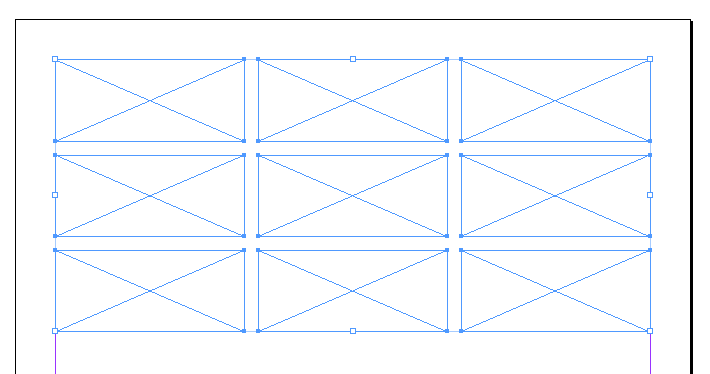
Während man die linke Maustaste festhält, bestimmt man mit den Pfeiltasten die Aufteilung des Rahmens in mehrere Felder.
Schritt 3
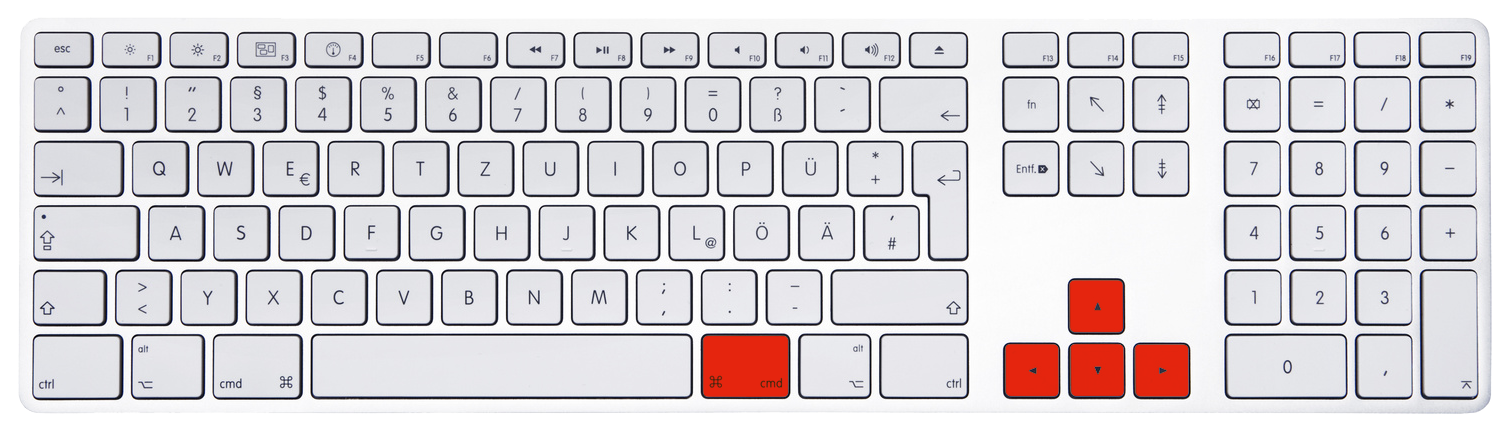
Will man die Zwischenräume verändern, muss man die Pfeiltasten mit gedrückter "CMD-Taste" verwenden. Leider ist es nicht möglich dafür feste Werte zu benutzen.
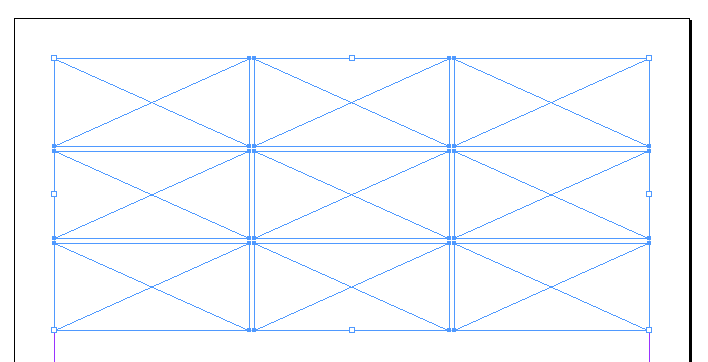
Bis auf die fehlende Möglichkeit, die Größe der Zwischenräume per Wert einzugeben, finden wir diese Funktion wirklich klasse um schnell ein Objektraster zu erstellen. Es funktioniert übrigens genau so gut mit Kreis- und Polygonformen.
Bildquellen: printoo GmbH © by-studio / Fotolia
3 – FLÄCHEN- UND KONTURENFÜLLUNG
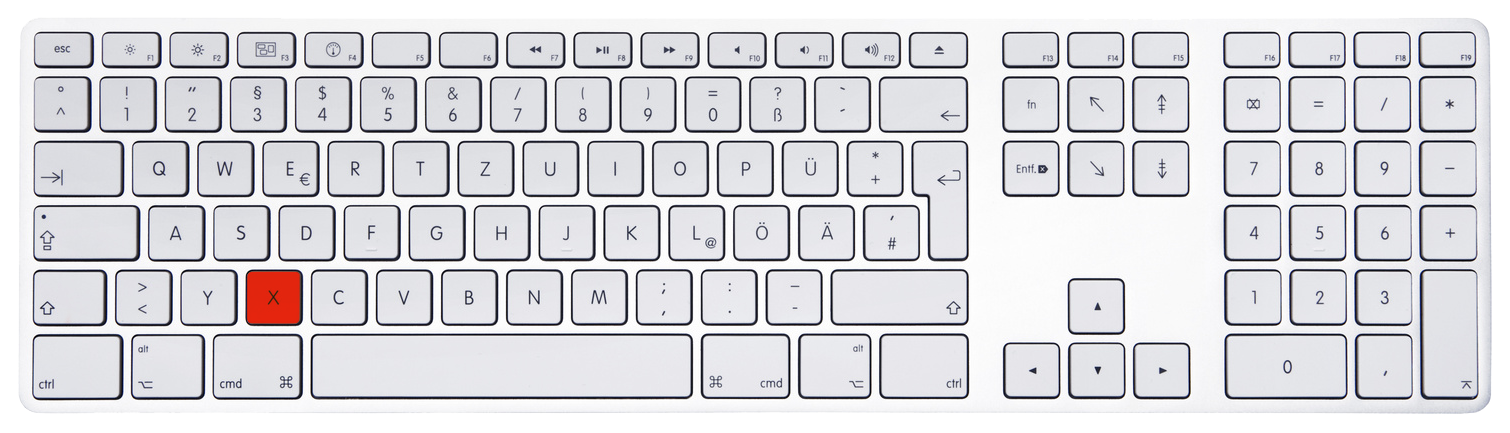
Auch wenn viele dieses Tastenkürzel sicher bereits kennen, so lohnt es sich doch immer wieder darauf hinzuweisen, um den lästigen Klick der Flächen- und Konturenfüllung zu umgehen. Um sich den Klick auf das Symbol im Fenster "Farbfelder" zu sparen, lässt sich ganz einfach mit dem Buchstaben "X" zwischen Fläche und Kontur umschalten.
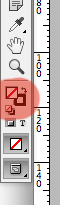
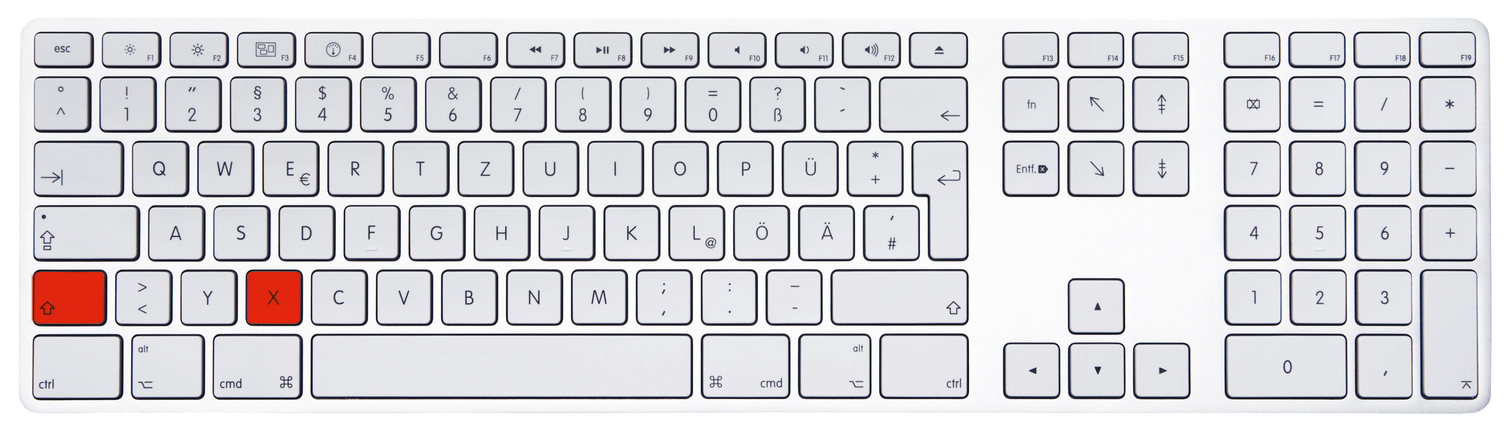
Hat man einer Fläche bereits eine Farbe zugewiesen, aber möchte diese auf die Kontur umstellen, wählt man einfach den Objektrahmen aus und drückt die Tastenkombination SHIFT + X.
 Zusätzlich lässt sich mit der „#“-Taste die Fläche oder Kontur auf „Ohne“ stellen. Dazu muss das Objekt und die Fläche oder Kontur ausgewählt werden.
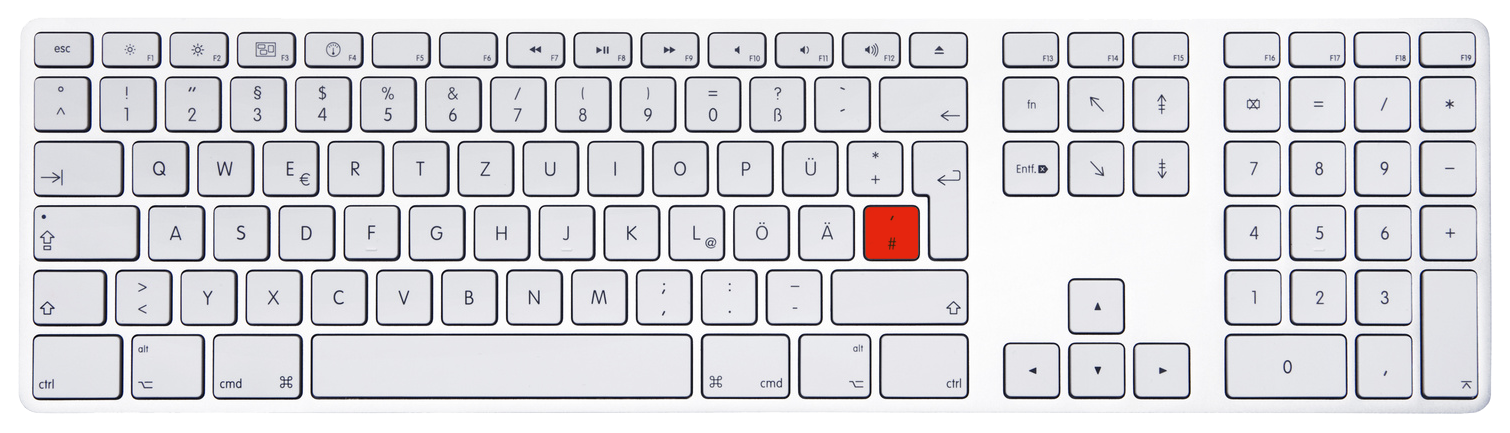 Bildquellen: printoo GmbH © by-studio / Fotolia
4 – ABSTAND ZWISCHEN OBJEKTEN VERTEILEN
Ein weiterer hilfreicher Tipp der es möglich macht den Abstand zwischen den Objekten zu verteilen. So lassen die Objekte auch ohne das Fenster „Ausrichten“ schnell gleichmäßig verändern.
Schritt 1
Alle Objekte, die verteilt werden sollen, wählt man an und klickt mit der linken Maustaste auf eines der Kästchen zum Verändern der Größe.
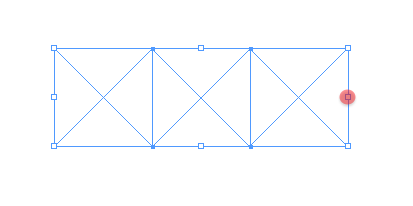
Schritt 2
Bevor man die linke Maustaste loslässt, drückt man zusätzlich die Leertaste. Der Abstand der Objekte wird nun gleichmäßig aufgeteilt.
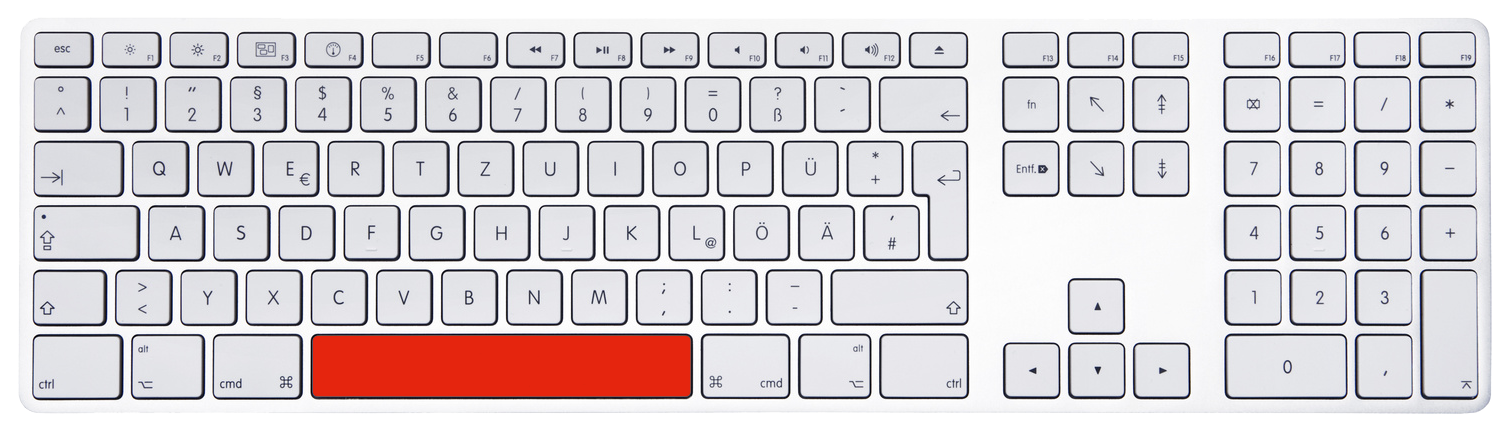
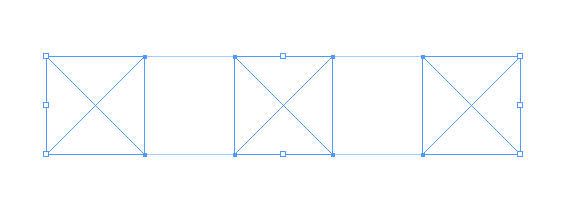 Bildquellen: printoo GmbH © by-studio / Fotolia
5 – ANDOCKEN VERHINDERN
Das Andocken von Objekten ist eine sehr hilfreiche Funktion wenn man schnell und präzise etwas platzieren möchte. Durch intelligente Hilfslinien spart man sich das lästige Ein- und Auszoomen. Stehen sehr viele Objekte auf einem Raum verhindert es manchmal allerdings eine korrekte Positionierung.
Diese Funktion kann man aber auch mit einem simplen Klick zeitweise umgehen.
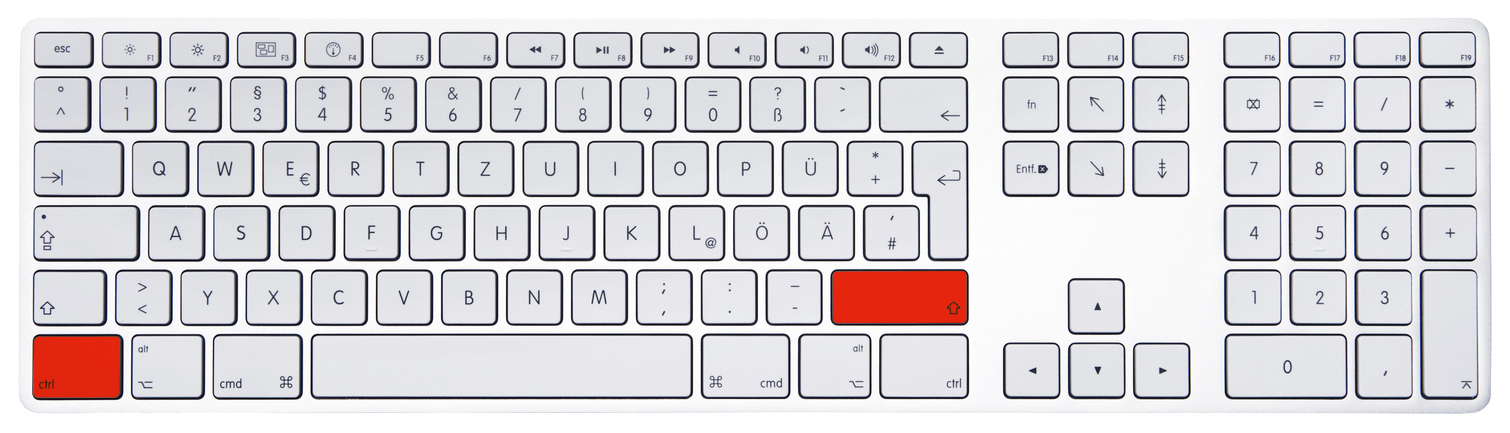
Drückt man beim Verschieben eines Objekts dann die „CTRL“ bzw. „SHIFT“-Taste wird diese Funktion vorübergehend ignoriert.
 Bildquellen: printoo GmbH
6 – BILDDATEIEN AUS WORD-DOKUMENTEN EXTRAHIEREN
Oft bekommen wir Word-Dokumente von Kunden für die Gestaltung z.B. eines Flyers in denen neben den Texten auch Bilder eingebunden sind. Diese sind dann meist in der Größe verkleinert, teils sogar in einem anderen Seitenverhältnis als das Original. Doch diese Fotos müssen nicht zwangsläufig unbrauchbar sein. Ein Hinweis den viele User nicht kennen, der im Alltag aber hilfreich sein kann: um alle Bilder aus einem .DOCX Dokument zu entnehmen, kann man einen einfachen Trick nutzen.
Beim .DOCX-Format handelt es sich um eine Art ZIP-Datei. In dieser sind neben den Texten auch alle Mediendaten der Word-Datei gespeichert und können wieder separiert werden. Als erstes müssen wir nun die Dateiendung des Word-Dokuments in .ZIP ändern und diese entpacken.
Dadurch entsteht unter dem Pfad "\word\media" ein Ordner mit allen verwendeten Bildern in Originalgröße sowie dem originalen Farbraum. Der Trick gelingt allerdings nur, wenn die Bilder in Word eingefügt und nicht per Drag & Drop reingezogen wurden.
Und funktioniert das auch mit älteren .DOC-Dateien?
Nein, dieser Trick funktioniert leider nur mit .DOCX-Dateien. Doch auch hier ist es möglich die Bilddateien wiederzubekommen. Öffnen Sie Ihre Word-Datei und gehen dann auf "Datei -> Als Webseite speichern...". Es wird nun auf Ihrem Dateisystem ein Ordner erzeugt mit allen im Word-Dokument enthaltenen Daten. Dort finden Sie nun auch wieder die eingebundenen Fotos im Originalzustand.
Bildquellen: printoo GmbH
7 – HILFSLINIEN AUSRICHTEN
Hilfslinien sind aus der Arbeit mit InDesign nicht wegzudenken. Im Laufe der Jahre sind neue Funktionen hinzugekommen wie z.B. das magnetische Andocken der Hilfslinien an bestehende Objekte. Je nach Vergrößerungsstufe lassen sich die Linien mit der Maus in sehr feinen Abständen verschieben. Drückt man beim Verschieben der Linie gleichzeitig die "SHIFT"-Taste orientiert sich der Abstand an den Einheiten des Linials. Bei bestimmten Aktionen ist es so leichter den richtigen Wert zu erreichen.
Bildquellen: printoo GmbH
Folgt uns um nichts mehr zu verpassen:
Oder abonniert unseren Newsletter mit Rabattcodes, Infos zu neuen Blogbeiträgen oder Neuigkeiten zu unserer Onlinedruckerei:
 |
 |
 |
 |

<< zur Übersicht
Exzellente Qualität
Schnelle Lieferung
Sichere Zahlung
Ökologische Produktion